
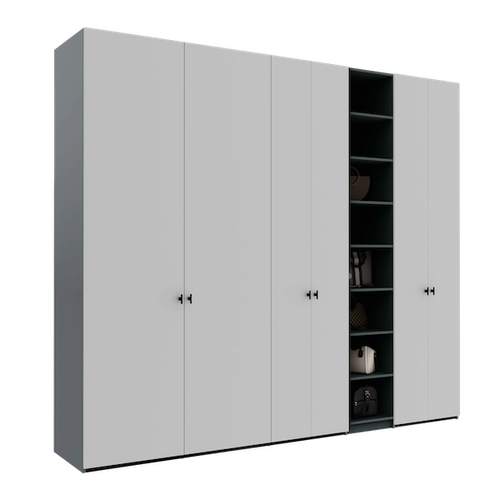
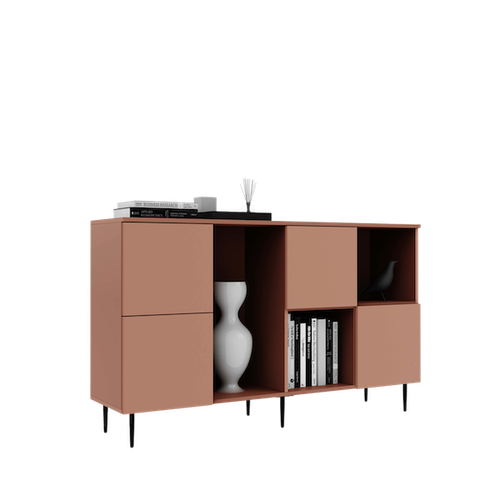
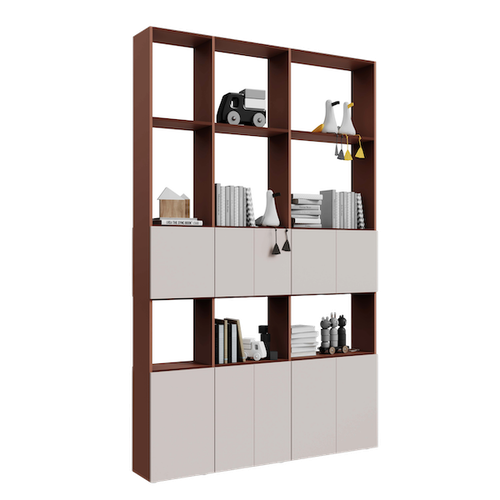
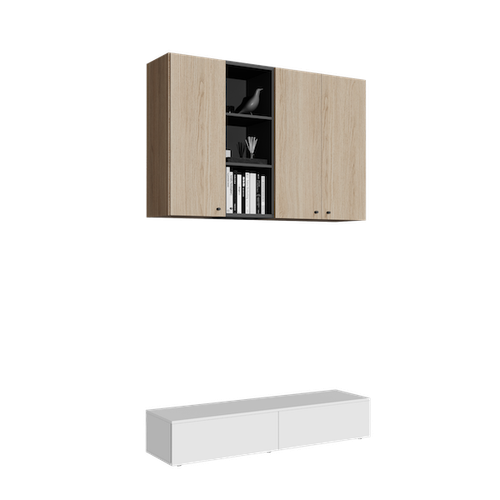
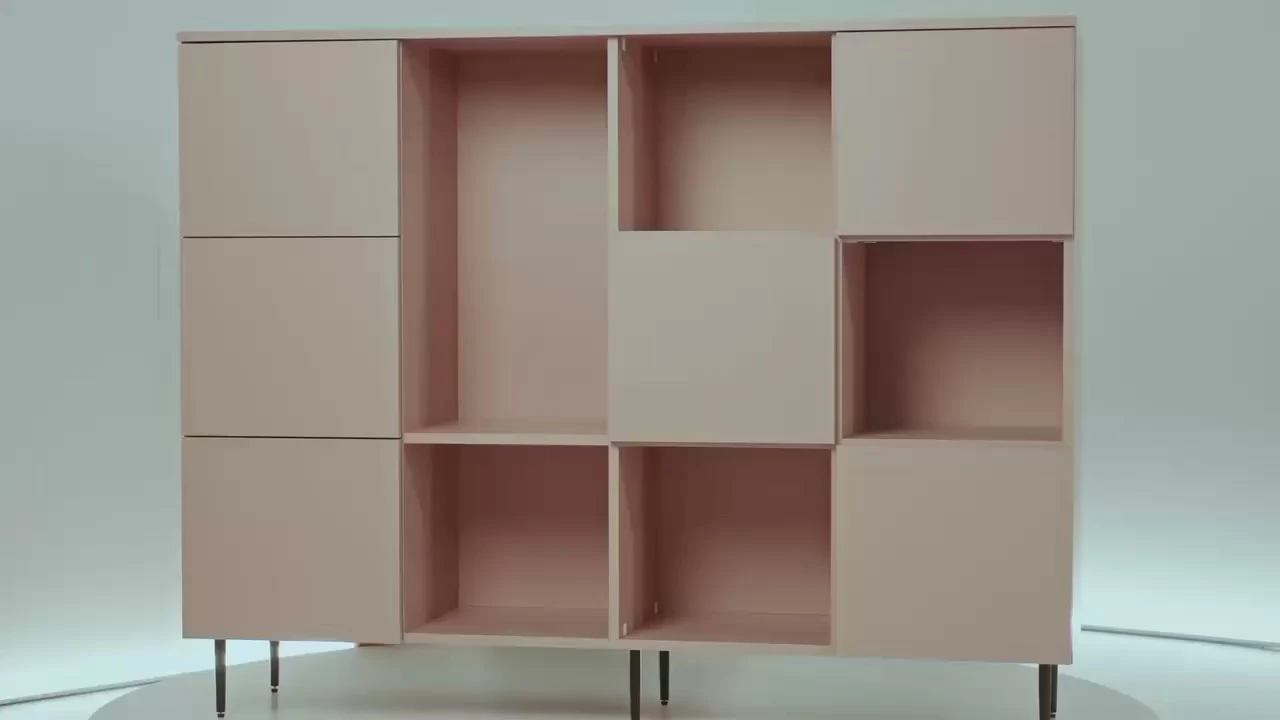
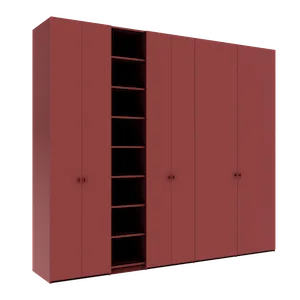
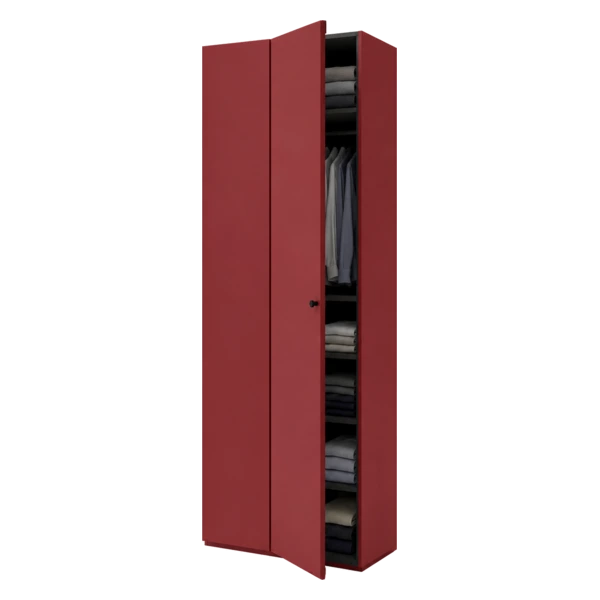
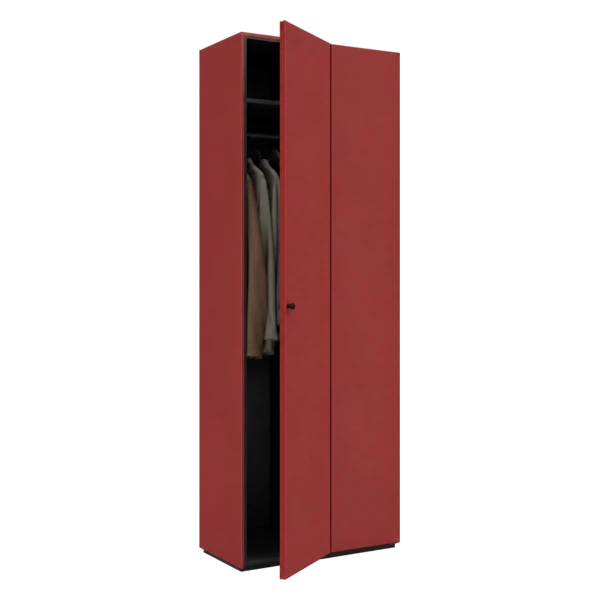
Panouri suplimentare 2026: plăci din materialul mobilierului, acum și în Room Planner
Cum adaugi panouri suplimentare din configuratorul Téchne (10–275 cm), la ce folosesc și cum le plasezi în Room Planner, cu snap, rotire și partea albă.
Există momente în care un dulap, oricât de bine configurat, nu închide singur toată povestea camerei: rămâne o fâșie de perete vizibilă lângă el, îți trebuie o placă deasupra unei comode ca blat, sau vrei un panou din același decor care să îmbrace o nișă. Pentru toate astea, configuratorul Téchne are de mult meniul „Panouri suplimentare". Noutatea din această vară este că panourile au ajuns și în Room Planner: le vezi în cameră, lângă corpul căruia îi aparțin, le tragi cu mouse-ul și le lipești de corpuri exact ca pe orice altă piesă.
Articolul de față explică ce sunt aceste panouri, ce limite au, la ce le folosesc oamenii în practică și cum le manevrezi în planificatorul de cameră.
Ce este un panou suplimentar
Un panou suplimentar este o placă independentă, tăiată din unul dintre materialele deja folosite în proiectul tău. Nu e un corp, nu are uși sau rafturi — este pur și simplu o bucată de material la dimensiunea pe care o ceri, care pleacă din fabrică împreună cu mobilierul. Dacă materialul este laminat (PAL sau MDF laminat), placa vine bordurată pe toate laturile, deci poate fi lăsată la vedere pe oricare dintre muchii.
Meniul se găsește în panoul din dreapta al configuratorului, sub forma unui acordeon numit „Panouri suplimentare". Îl deschizi, alegi materialul dintre cele folosite în configurația curentă, apoi introduci înălțimea și lățimea. Când ai adăugat cel puțin un panou, titlul acordeonului afișează numărul lor între paranteze — un detaliu mic, dar util când revii peste o configurație și vrei să știi dintr-o privire dacă are sau nu plăci atașate.
Limitele de dimensiune
- Înălțime (lungime): între 10 și 275 cm — aceeași înălțime maximă pe care o are și un corp din configurator.
- Lățime: între 10 și 80 cm — pragul de 80 cm coincide cu adâncimea maximă a unui corp, ca să poți tăia, de exemplu, o placă laterală care acoperă exact adâncimea dulapului.
Ambele valori sunt validate în timp real: sub câmpuri apar două indicatoare care trec pe verde când dimensiunea e în interval și pe roșu când ai depășit limita. Un panou început dar lăsat fără dimensiuni nu se numără și nu ajunge în comandă.
Panourile apar apoi în descrierea corpului din coș, alături de restul configurației, așa că le poți verifica înainte de a plasa comanda. Prețul fiecărei plăci se calculează automat în configurator, în funcție de material și de dimensiuni.
La ce folosesc panourile suplimentare
Nu există o listă oficială de utilizări — placa e a ta și o folosești cum vrei. Din proiectele pe care le vedem, cele mai frecvente situații sunt:
- Panou lateral de finisaj. Dulapul stă lângă un perete cu un gol de câțiva centimetri sau lângă un calorifer; o placă verticală din același decor închide vizual spațiul și face ansamblul să pară montat „la milimetru".
- Placă de acoperire deasupra unei comode sau a unui corp jos. Vrei un blat continuu peste două corpuri configurate separat, sau o placă mai groasă la vedere decât blatul standard.
- Îmbrăcarea unei nișe. Când dulapul intră într-o nișă, laturile nișei rămân zugrăvite. Două panouri verticale din decorul dulapului transformă nișa într-o „ramă" din același material.
- Placă-birou între două corpuri. Într-un home office, două coloane de sertare configurate separat și o placă de 80 cm adâncime între ele dau un birou din același material ca restul mobilierului.
- Panou de fundal pe perete. În spatele unui corp suspendat sau al unui televizor, un panou din același decor cu mobila creează o zonă de accent fără costul unui corp întreg.
Regula bună de urmat: dacă piesa are nevoie de uși, rafturi sau sertare, configurezi un corp. Dacă e o suprafață plană din materialul mobilierului, e un panou suplimentar.
Panourile în Room Planner
Până de curând, panourile existau doar în configurator și în coș; în cameră nu le vedeai. Acum, în lista de piese din Room Planner, fiecare corp plasat are dedesubt ramurile lui: panourile suplimentare atașate configurației. Dacă un corp nu are niciunul, lista spune simplu „Fără panouri suplimentare".
Adăugarea în cameră
Sub cardul produsului găsești butonul „Adaugă panourile în cameră". La apăsare, panourile apar în scenă, lângă corpul lor, cu grosimea reală a materialului și cu textura decorului aplicată la scară corectă — un panou de 200×40 cm arată diferit de unul de 40×40 din același material, exact ca în realitate, pentru că desenul nu se întinde pe toată suprafața ci se repetă la dimensiunea lui reală. La panourile culcate, fibra decorului rămâne pe lungime.
Panoul se poartă ca un corp
Aceasta este decizia de proiectare care contează cel mai mult pentru tine: în cameră, panoul nu este o anexă lipită de dulap, ci o piesă de sine stătătoare. Se ancorează de un perete, îl tragi cu mouse-ul oriunde în cameră, se lipește prin snap de corpuri și de pereți, și respectă coliziunile — nu poate intra în corpul de lângă el, iar corpurile nu pot trece prin el. Un panou de 1,8 cm grosime este tratat la fel de serios ca un dulap de 60 cm adâncime.
Fiecare panou are propriile acțiuni în listă:
- Rotește panoul — rotire în pași de 90° în jurul axei verticale, ca să-l așezi paralel sau perpendicular pe perete.
- Culcă panoul — îl treci din poziție verticală în poziție orizontală (util pentru blaturi și plăci de acoperire). Când e culcat, panoul stă pe podea sau pe corpul de sub el, nu rămâne agățat în aer.
- Arată partea albă — la materialele vopsite sau laminate cu față unică (MDF vopsit, MDF lucios sau soft-touch), spatele plăcii este alb. Butonul întoarce panoul ca să vezi care față e la vedere.
- Scoate din scenă — panoul dispare din cameră, dar rămâne în configurație și în coș. Room Planner-ul nu îți modifică niciodată comanda; el doar arată ce ai deja.
Un set de panouri pentru fiecare exemplar
Dacă ai plasat același dulap de două ori în cameră, fiecare exemplar are propriul set de panouri, pentru că fiecare exemplar este, în comandă, o piesă separată. Ca să le deosebești în listă, seturile sunt identificate prin peretele pe care stă corpul, nu prin numere — două dulapuri identice arată la fel, dar „dulapul de pe peretele din stânga" e ușor de găsit.
Cum lucrezi eficient cu panourile
- Configurează întâi corpul complet, cu materialele finale. Panourile se pot tăia doar din materialele folosite în proiect, deci alege decorul înainte de a adăuga plăci.
- Măsoară exact spațiul pe care vrei să-l acoperi. Un panou lateral de finisaj are nevoie de înălțimea reală a dulapului și de adâncimea reală, inclusiv fronturile dacă sunt montate exterior. Ghidul nostru despre măsurarea spațiului te ajută.
- Adaugă panourile în configurator, verifică numărul din titlul acordeonului și prețul din bara de jos.
- Deschide Room Planner, adaugă panourile în cameră și așază-le lângă corpuri. Dacă un panou nu încape unde credeai, ai aflat asta acum, nu la montaj.
- Folosește cotele. Cu corpul selectat vezi dimensiunile reale pe fiecare axă, iar cu panoul lipit alături verifici dacă acoperă exact ce trebuie.
Ce nu face (încă) un panou suplimentar
Ca să nu ai surprize: panoul este o placă dreptunghiulară, tăiată la dimensiune și bordurată. Nu are frezări, decupaje sau găuri de montaj, nu vine cu feronerie și nu se montează de la sine — cum și unde îl fixezi depinde de rolul pe care i l-ai dat. Dacă ai nevoie de un panou cu formă specială sau de o placă mai lată de 80 cm, scrie-ne din pagina de configurator — echipa noastră de design îți spune ce se poate face.
Panourile suplimentare sunt disponibile pentru toate tipurile de corpuri: dulapuri, comode, corpuri suspendate și separatoare de cameră.